

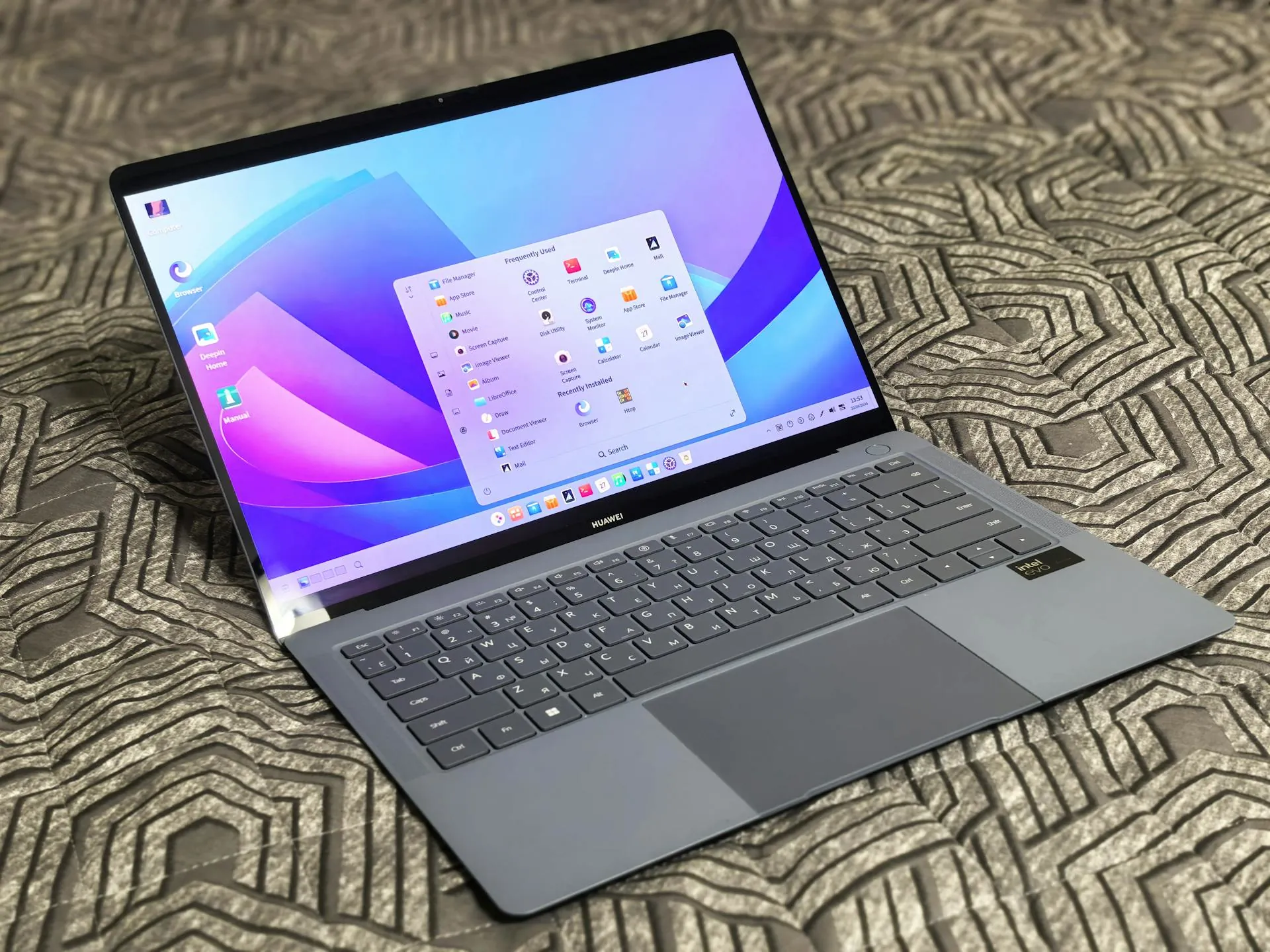
Escolher notebook para trabalho e estudo parece simples até você se deparar com dezenas de opções “parecidas”, preços que variam muito e descrições cheias de termos técnicos. O resultado é comum: comprar um modelo fraco (que trava com poucas abas) ou pagar caro por potência que você não vai usar.
Este guia resolve isso de forma prática. Você vai entender o que realmente importa (processador, RAM, SSD, tela, bateria e conexões), como encaixar isso no seu tipo de uso, e quais erros evitam arrependimento.
O que você verá nesse post
Defina seu perfil de uso em 2 minutos
Antes de olhar marcas e modelos, responda:
- Você usa principalmente navegador + Office/Google Docs + videoconferência?
- Vai rodar programas pesados (edição de vídeo, AutoCAD, modelagem 3D, IDEs grandes)?
- Precisa levar todo dia (peso/bateria importam) ou vai ficar mais em casa/escritório?
- Prefere Windows, macOS ou Linux?
Com isso, você cai em um destes perfis (e já ganha um “alvo” de configuração):
Perfil 1: Básico e confiável (estudo + pacote Office + navegação)
Ideal para: aulas online, trabalhos, e-mails, planilhas leves, muitas abas moderadas.
Alvo de configuração: processador intermediário de entrada, 8 GB de RAM (mínimo), SSD.
Perfil 2: Produtividade pesada (multitarefas + reuniões + várias ferramentas)
Ideal para: quem usa 20–50 abas, planilhas grandes, múltiplos apps, Teams/Zoom o dia todo.
Alvo: processador intermediário moderno, 16 GB de RAM, SSD.
Perfil 3: Criação e programas exigentes (design, edição, dev, engenharia)
Ideal para: Photoshop, Lightroom, Premiere/DaVinci, programação com containers, CAD/3D.
Alvo: processador forte, 16 GB (ou 32 GB), SSD rápido e, em muitos casos, GPU dedicada.
O que importa de verdade (e o que é marketing)
Processador: escolha por geração e categoria (não só “i5/i7”)
O processador define fluidez geral e tempo de resposta. O erro clássico é confiar só no nome (ex.: “Core i7”) sem olhar a linha e geração.
Como decidir rápido:
- Para estudo e escritório: um processador intermediário atual (ou próximo disso) já atende muito bem.
- Para multitarefas pesada: prefira linhas intermediárias/fortes de gerações recentes.
- Para criação: foque em processadores com bom desempenho contínuo (e refrigeração decente).
Dica prática: se o notebook é ultrafino e promete muita potência, desconfie do desempenho sustentado. Em uso prolongado (reunião + abas + planilha), o que manda é o conjunto processador + resfriamento.
Memória RAM: o divisor entre “ok” e “trava”
Se você quer não errar, RAM é o ponto mais previsível.
- 8 GB: mínimo aceitável para estudo e tarefas leves hoje, mas pode limitar com muitas abas e videoconferência.
- 16 GB: ponto ideal para a maioria (trabalho + estudo + multitarefa).
- 32 GB: indicado para edição, máquinas virtuais, projetos pesados e longevidade.
Atenção: alguns modelos têm RAM soldada (não expande). Se for o caso, compre já com a RAM certa.
SSD: obrigatório (e define velocidade)
Se ainda existir opção com HD, ignore. Um SSD muda tudo: liga rápido, abre programas sem sofrimento, troca de arquivos com agilidade.
Recomendação objetiva:
- 256 GB: só se você usa nuvem e instala pouca coisa.
- 512 GB: equilíbrio para trabalho e estudo (recomendado).
- 1 TB: melhor para quem lida com muitos arquivos (vídeo, fotos, projetos).
Detalhe importante: SSD maior não é só espaço; costuma ajudar a manter o notebook útil por mais tempo.
Tela: conforto e produtividade (não é luxo)
A tela é onde você passa horas. E aqui muita gente erra por economizar.
O que observar:
- Tamanho:
- 13–14″ = mais portátil
- 15,6″ = melhor custo/benefício para trabalhar
- 16″ = ótima produtividade, mas pode pesar mais
- Resolução: prefira Full HD (ou superior) para trabalhar com textos e planilhas.
- Tipo de painel: painéis com boas cores e ângulos de visão tornam leitura e estudo mais confortáveis.
- Brilho: se você usa em ambientes muito iluminados, brilho baixo vira dor de cabeça.
Se você estuda/trabalha por longas horas, tela ruim vira fadiga. Vale priorizar.
Bateria: considere o uso real
Promessas de “até X horas” variam com brilho, Wi-Fi, videoconferência e desempenho.
Regra prática:
- Se você vive em reuniões e aulas online, priorize boa autonomia e carregamento eficiente.
- Se usa mais em mesa, bateria é menos crítica, e você pode priorizar tela maior e desempenho.
Teclado, touchpad e webcam: o trio do dia a dia
Parece detalhe… até você digitar por 6 horas ou depender de videochamada.
Checklist rápido:
- Teclado confortável (curso e layout)
- Touchpad preciso
- Webcam decente (principalmente para estudo/trabalho remoto)
- Microfones aceitáveis (ou você vai depender de headset sempre)
Portas e conectividade: evite gastar depois com adaptadores
Antes de comprar, confirme se você terá o que precisa:
- USB padrão (para pendrive, mouse, periféricos)
- USB-C (cada vez mais útil)
- HDMI (para monitor/projetor)
- Leitor de cartão (útil para creators)
- Wi-Fi moderno e Bluetooth
Se você pretende usar monitor externo, vale muito verificar:
- Se o notebook aguenta sua rotina com 2 telas sem engasgos (RAM ajuda muito aqui)
- Se há saída de vídeo adequada sem gambiarra
Configurações recomendadas por cenário (para bater o martelo)
1) Escolher notebook para estudar (faculdade, EAD, trabalhos)
Recomendado:
- 8 GB de RAM (ideal: 16 GB)
- SSD 256–512 GB
- Tela Full HD
- Bateria ok para aulas
Evite:
- 4 GB de RAM
- HD
- Tela de baixa resolução (você vai sofrer em PDF e textos)
2) Notebook para trabalho administrativo e home office
Recomendado:
- 16 GB de RAM
- SSD 512 GB
- Bom teclado + webcam
- Conexões úteis (HDMI/USB-C)
Por quê: reuniões, abas, planilhas e multitarefa pesam mais do que parece.
3) Notebook para programação (estudo e trabalho)
Depende do que você faz:
- Programação leve (web/estudos): 16 GB RAM + SSD 512 GB é ótimo
- Containers, máquinas virtuais, projetos grandes: 16–32 GB + SSD 1 TB (ideal)
Atenção: RAM soldada pode ser armadilha. Para dev, expansibilidade ajuda muito.
4) Notebook para design e edição (foto e vídeo)
Recomendado:
- 16 GB (ou 32 GB)
- SSD 512 GB (ou 1 TB)
- Tela melhor (cores e brilho importam)
- GPU dedicada pode ser importante, dependendo do software
Evite: modelos muito finos sem boa refrigeração, porque podem cair desempenho em renderização.
5) Notebook “tudo em um” (trabalho + estudo + lazer)
Se você quer um único notebook para tudo, sem dor de cabeça, o alvo mais seguro costuma ser:
- 16 GB de RAM
- SSD 512 GB
- Tela Full HD boa
- Boa bateria e boa construção
É o “meio-termo” que quase sempre dá certo.
Windows, macOS ou Linux: qual faz mais sentido?
Windows
- Melhor compatibilidade geral (trabalho, estudo, software variado)
- Enorme variedade de modelos e preços
- Ideal para quem precisa de flexibilidade
macOS
- Excelente para produtividade, estabilidade e ecossistema (se você já usa iPhone/iPad)
- Muito forte para criação (dependendo do app)
- Normalmente mais caro, mas com boa longevidade (em muitos casos)
Linux
- Ótimo para desenvolvimento e estudos de TI
- Pode exigir mais paciência com drivers/compatibilidade, dependendo do modelo
- Ideal se você já tem familiaridade ou quer aprender
7 erros que fazem você gastar mal (e como evitar)
- Comprar por “i7/Ryzen 7” sem olhar o conjunto
Nome sozinho não garante desempenho real. - Pegar 4 GB de RAM achando que dá
Vai travar com navegador + aula online. - Aceitar HD para economizar
SSD é a diferença entre “ágil” e “lento”. - Ignorar a tela
Você percebe depois, quando começa a estudar/trabalhar sério. - Não checar RAM expansível
Se a RAM for soldada, você fica preso para sempre. - Esquecer portas e conectividade
Depois você gasta com hub, adaptadores e dor de cabeça. - Comprar notebook gamer para “ter desempenho” sem necessidade
Pode ser pesado, barulhento, com bateria fraca e caro. Só vale se você realmente precisa de GPU e alto desempenho.
Como comparar modelos rapidamente (sem planilha complicada)
Quando tiver 3–5 opções, compare nessa ordem:
- RAM (8/16/32 GB) e se é expansível
- SSD (capacidade e se dá upgrade)
- Tela (tamanho, Full HD, qualidade)
- Bateria (uso real)
- Peso e construção
- Portas (HDMI/USB-C/USB padrão)
- Garantia e suporte
Se dois modelos forem semelhantes, a decisão costuma ficar entre:
- Melhor tela vs. mais RAM
- Mais leve vs. mais potente
- Melhor bateria vs. tela maior
Vale comprar usado ou recondicionado?
Pode valer, mas com critérios:
- Priorize SSD (ou orçamento para instalar)
- Verifique bateria (é o item que mais “envelhece”)
- Teste teclado, touchpad e tela
- Confirme se há notas fiscais/garantia (quando possível)
Para quem quer “não errar”, novo costuma ser mais seguro. Mas recondicionado pode ser excelente se tiver procedência.
Conclusão: a escolha certa é a que combina com seu uso
Se você quer um notebook para trabalho e estudo sem arrependimento, o caminho mais seguro é:
- SSD é obrigatório
- 16 GB de RAM é o ponto ideal para a maioria
- Tela e teclado importam tanto quanto “potência”
- Conexões evitam gastos extras
- Para tarefas pesadas, considere refrigeração e (quando necessário) GPU dedicada
Use os perfis deste guia para definir seu alvo, compare poucos modelos com calma e você reduz drasticamente as chances de errar.
Leia também: 7 formas de automatizar tarefas com inteligência artificial ainda hoje


